出海独角兽
Zoho Mail 绑定企业域名,从免费注册到邮箱登录
文章目录 · 6 节
按我当时的实际操作,从 Forever Free Plan 注册 Zoho Mail,完成 OTP、域名添加和 Cloudflare MX,最后用企业域名管理员邮箱登录确认。
我当时把企业邮箱做到的结果很明确。Zoho 里完成注册和域名验证,在 Cloudflare 配好 MX,最后用 admin@企业域名 正常登录邮箱。
飞书旧记录里没有 SPF、DKIM 和外部邮箱双向收发的操作结果。这篇停在真实证据能到的位置,不把后面的配置写成已经完成。
开始前要准备一个自己能管理 DNS 的域名、一个接收注册验证码的邮箱或手机号,以及公司的名称和实际业务类型。域名还没买,可以先去域名注册商购买,也可以查看 Zoho 当时页面提供的购买入口。
01 从 Forever Free Plan 进入注册
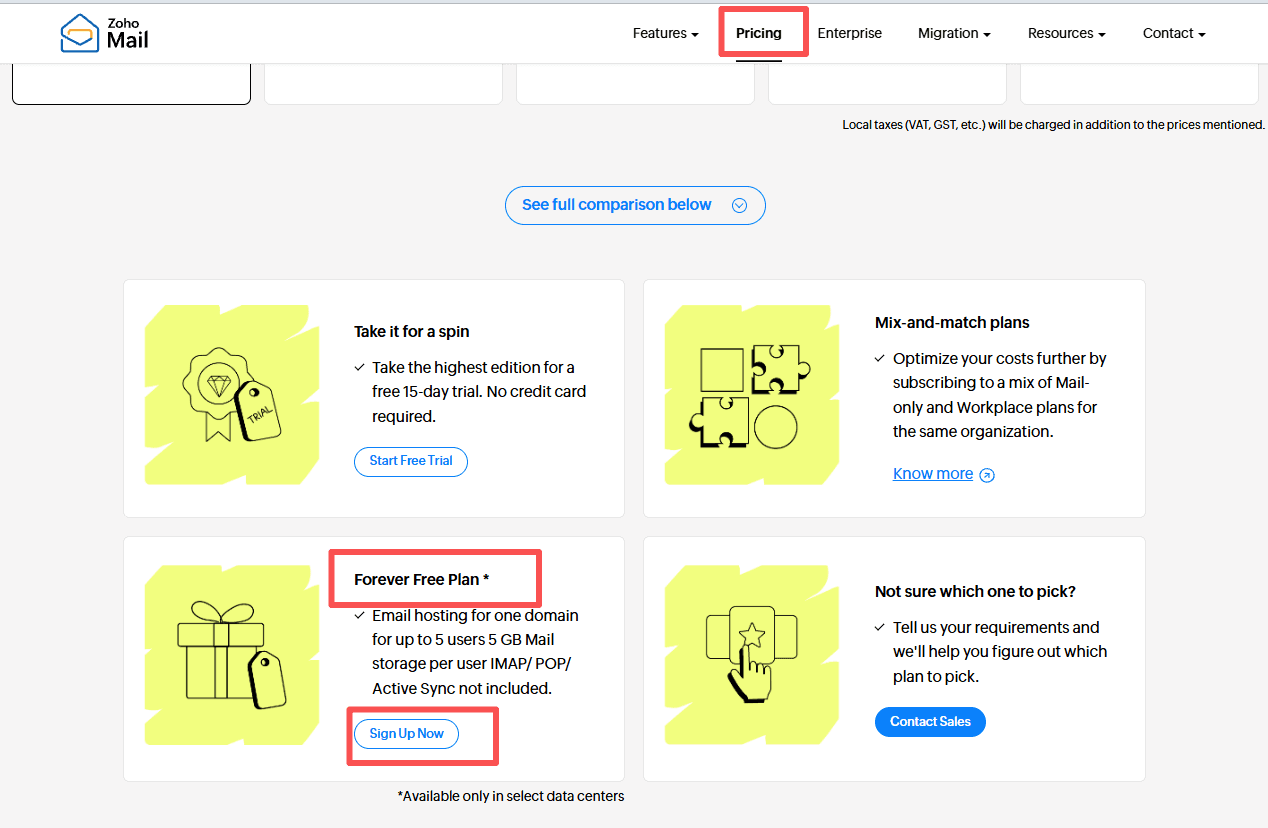
我从 Zoho Mail 的价格页开始,页面往下拉,找到 Forever Free Plan,再点 Sign Up Now。
我当时看到的免费计划写着支持一个域名、最多 5 个用户,每个用户 5GB 邮箱空间,同时不含 IMAP、POP 和 ActiveSync。页面脚注还写了只在部分数据中心提供。套餐和可用地区会变,注册时要看你自己页面显示的内容。
02 选择 Business Email 并完成 OTP
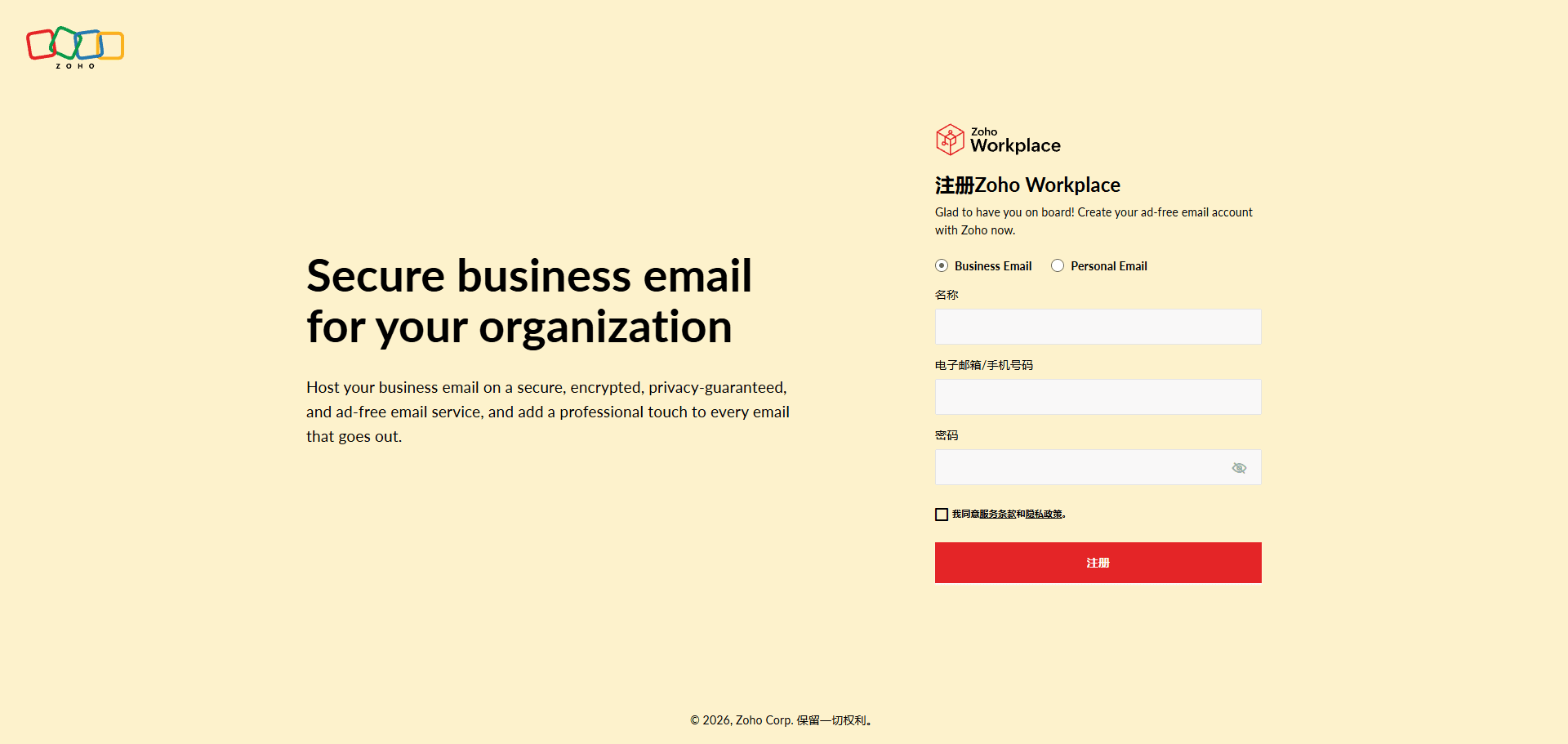
进入注册页以后,我选的是 Business Email。页面要求填写名称、用于注册的邮箱或手机号和密码,再同意服务条款。
提交以后,Zoho 会要求输入动态验证码,也就是 OTP。验证码只用于当次验证,不要把验证码截图留在公开教程里。通过这一步后,我进入了 Zoho Mail 的 Email Setup 页面,开始添加企业邮箱使用的域名。
03 添加自己的域名并验证所有权
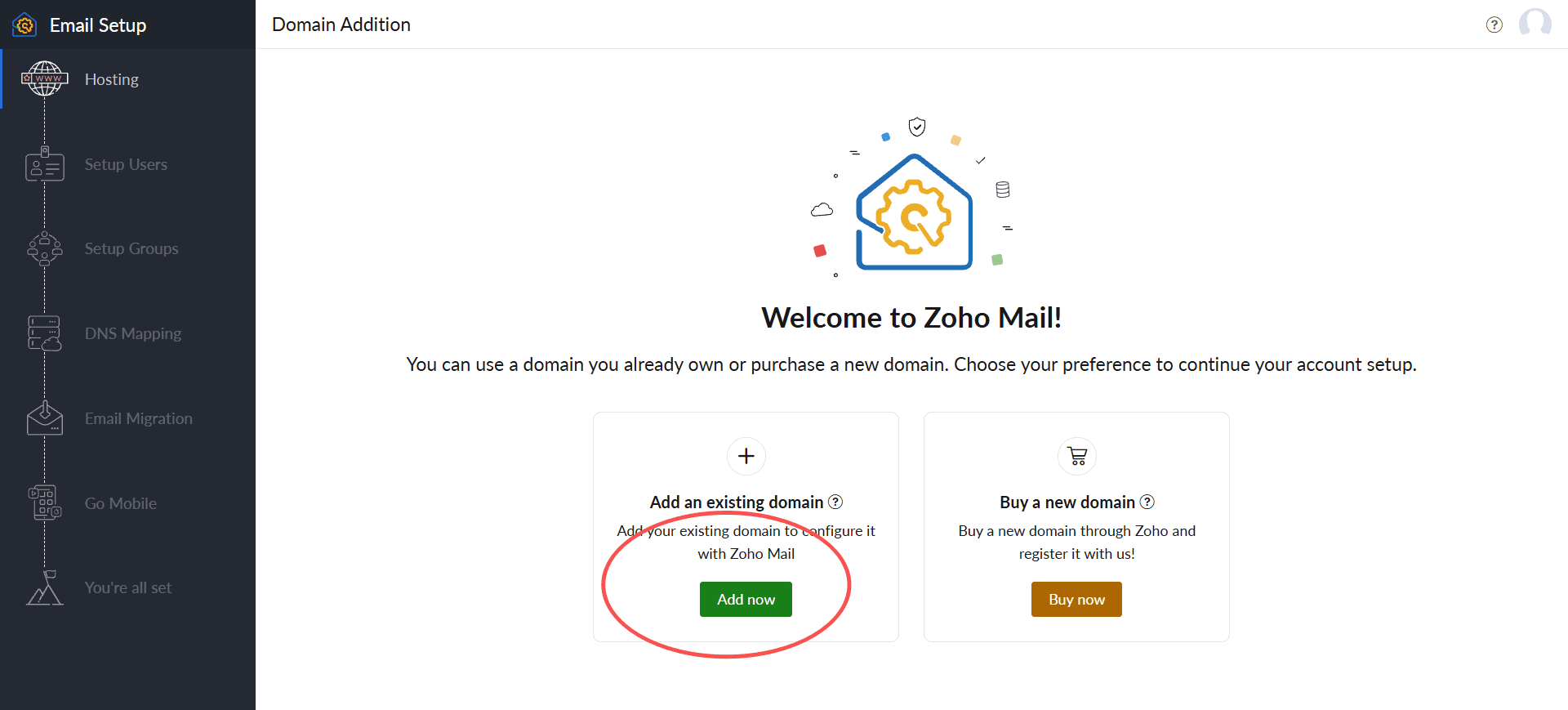
Email Setup 给了两个入口,可以添加已有域名,也可以购买新域名。我已经有域名,所以选择 Add an existing domain。
接下来填写公司域名、公司名称和行业类型。旧笔记里把 IT Hardware & IT Related Services 写成可选项,这只能代表当时页面里出现过这个选项。实际填写时要按自己的业务选择,不要照抄我的旧记录。
域名添加后还要证明它属于你。我当时的页面推荐用 TXT 记录验证。把 Zoho 当前页面生成的 TXT 名称和值复制到域名的 DNS 后台,等待记录生效,再回 Zoho 点击验证。
验证值和域名都属于账号信息,本文不展示。飞书记录到这里的结果是域名验证成功。
04 在 Cloudflare 添加 MX
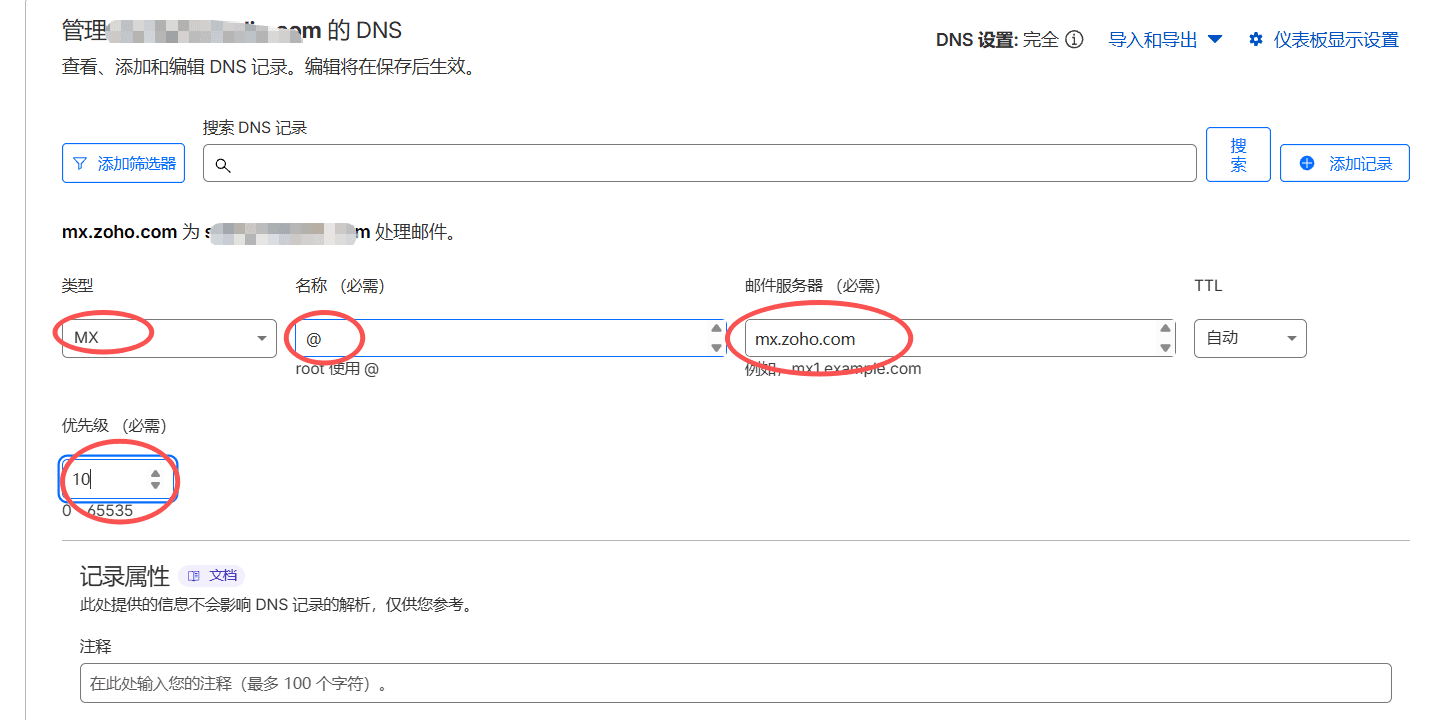
域名所有权通过后,我在 Cloudflare 里添加了 MX 记录。
MX 是 Mail Exchanger 的缩写,它告诉外部邮件系统,这个域名的邮件要投递到哪台服务器。使用 Zoho Mail,就要把域名的 MX 指向 Zoho 当前页面给出的邮件服务器。
在 Cloudflare 新增 DNS 记录时,类型选 MX。根域名的名称在我当时的页面里写成 @,邮件服务器和优先级照 Zoho 当前账户的提示填写。
飞书旧截图只记录了其中一条 MX 示例。它不能代替你账号里的完整配置清单,也不能用来判断你所在的数据中心。Zoho 页面列出几条,就逐条核对几条。
05 用管理员邮箱登录确认
最后打开 Zoho Mail,使用当时设置的 admin@企业域名 和密码登录。
我的飞书记录写到“正常登录”,因此这次能确认的是企业域名邮箱账户已经可以登录。登录成功没有证明外部邮件已经能双向收发,也没有证明 SPF、DKIM 已经配置。
这次实际走完的步骤只有下面五项。
- 从 Forever Free Plan 进入注册。
- 选择 Business Email 并通过 OTP。
- 添加公司域名、公司名称和业务类型。
- 完成域名验证,在 Cloudflare 添加 MX。
- 用
admin@企业域名正常登录 Zoho Mail。
如果后面继续做 SPF、DKIM 和外部邮箱收发测试,要等自己真的操作并看到结果,再把它们单独记成完成。
参考资料
如果你也在搭海外业务的基础设施,可以先收藏这篇。后面我会继续把域名、企业邮箱和收款工具里真正走过的步骤整理出来。