出海独角兽
我当时用 Stitch 的 Rapid design 生成方案,再复制到 Figma
真实还原旧版 Stitch 的 Web Application、Rapid design、选方案与 Copy to Figma,并标明 2026 年界面已经更新。
做工具站时,功能已经能写,页面却总带着一股“能用,但不像产品”的味道。于是我试了一条很短的设计路径。先让 Stitch 出方案,挑中一版,再复制到 Figma。
这篇只写 Stitch 这一段。没有把后面的 Figma 整理、Bolt 开发和上线结果混进来。
先说明时间差。截图来自我当时使用的旧版 Stitch。Google 在 2026 年 5 月公布了新的 Stitch Agent 和界面更新,今天打开看到的入口可能已经不同。下面的 Web Application、Rapid design 和 Copy to Figma,是我的历史实操路径,不是对当前界面逐字复刻。
我先选 Web Application
登录 Stitch 后,我在创建类型里选择了 Web Application,因为这次要做的是工具站页面,不是移动应用。
接着打开模式选项,选择 Rapid design。当时界面写得很直接,这个模式可以快速生成 HTML mockup,并把设计导出到 Figma。
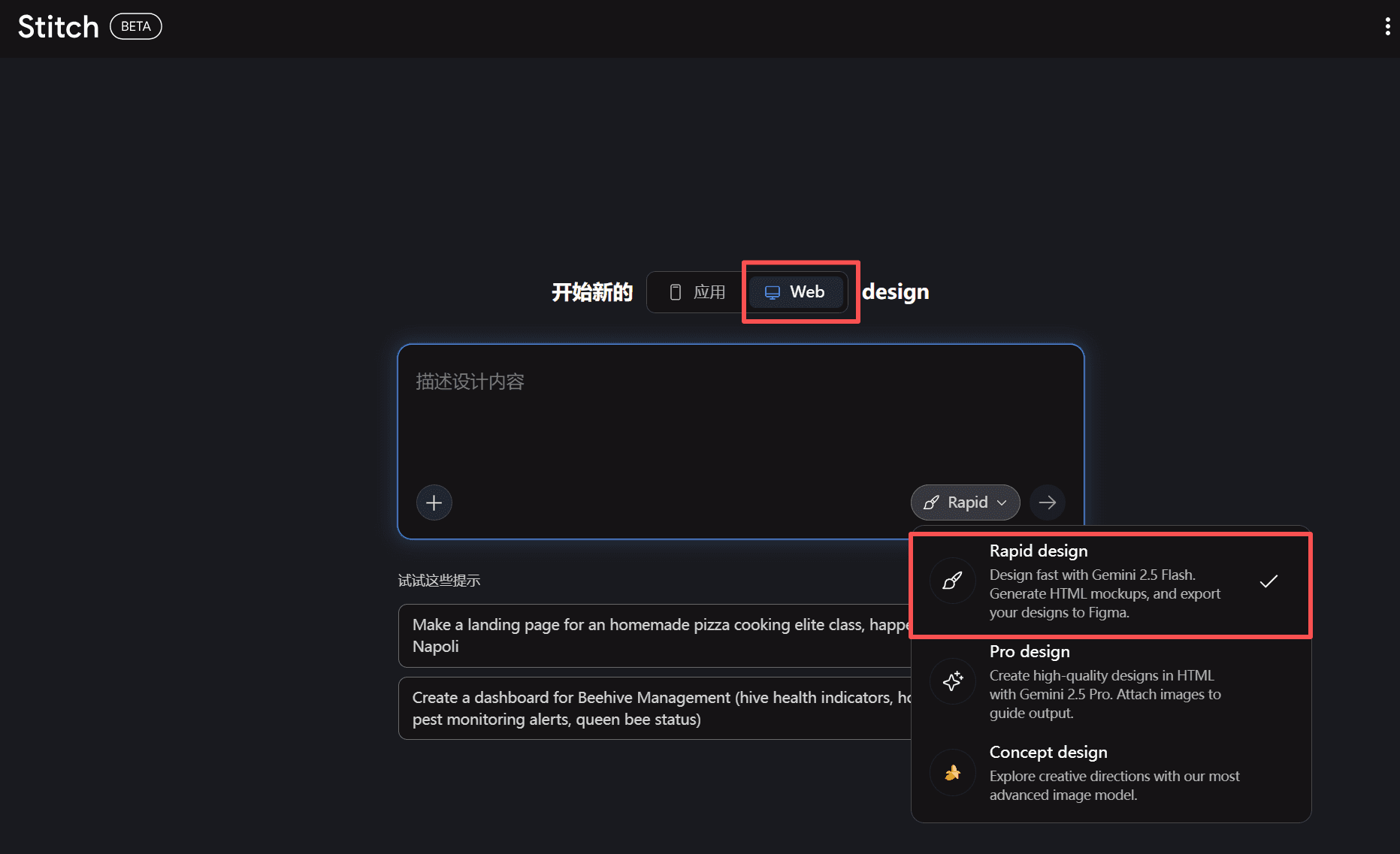
我先确定了产物去向,这比“Rapid”叫什么更重要。我要一版能继续进 Figma 的网页设计,不在 Stitch 里无限改提示词。
Stitch 给了两套方案,我只挑一套继续
手册里记录 Stitch 生成了两套设计方案,我从中选自己更满意的一款。这个环节没有留下两版并排截图,所以我不会补写它们分别是什么风格,也不宣称几分钟就替代了专业 UI 设计。
挑选标准其实很朴素,先看信息层级和页面骨架是否接近我要的方向。颜色、文案和细节以后还能改;如果结构本身不对,复制到 Figma 只会把问题带到下一站。
选中方案后,Copy to Figma
我打开所选方案的菜单,点击 Copy to Figma。截图里能看到这张设计是一个蜂群管理 Dashboard,也能看到菜单中的 Regenerate、Download、Copy to Figma 和 View Code。
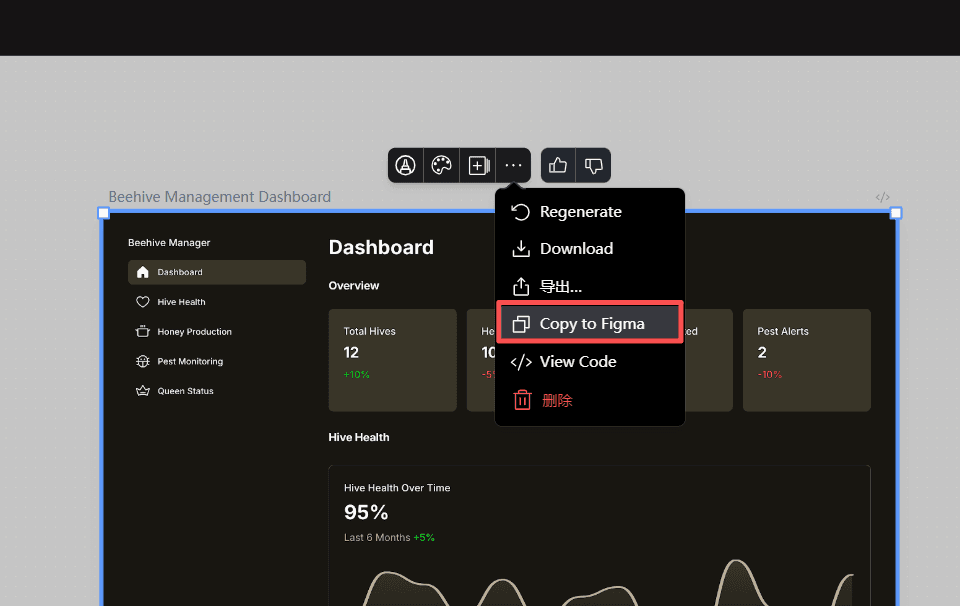
这一步的真实结果是设计内容进入系统剪贴板,准备到 Figma 新建的 Design File 里粘贴。它不等于 Figma 文件已经整理完成,更不等于 Bolt 已经生成网站。
这段流程我会保留的三个判断
- 一开始就选 Web Application,别让产物类型跑偏。
- 生成多个方案后先选结构,再谈细节。
Copy to Figma是 Stitch 阶段的终点,下一篇才处理粘贴和分享链接。
Google 现在仍把 Stitch 定位为从自然语言或图片生成 UI,并支持把设计继续带到其他工具中。但产品正在快速更新。历史截图适合说明我当时确实怎么做,不适合拿来保证今天按钮还在同一个位置。
参考资料
如果你也在做 AI 出海、独立开发或海外业务,欢迎关注「出海独角兽🦄」。
这里继续分享工具、收款、增长和运营里能直接照着做的步骤。