出海独角兽
我把 Stitch 设计粘进 Figma,再拿到分享链接
真实还原新建 Figma Design File、粘贴 Stitch 内容和获取链接;不虚构组件整理、权限验收或响应式交付。
上一段操作停在 Stitch 的 Copy to Figma。接下来我没有整理组件库,也没有重新搭一张所谓“可交付 Frame”。我做的事情很简单。新建一个 Figma Design File,把剪贴板里的设计粘进去,然后拿到链接交给 Bolt。
新建的必须是 Design File
登录 Figma 后,我从首页点击 Design 新建设计文件。首页还有 FigJam、Slides、Buzz 等入口,名字都像“可以做东西”,但这次要承接的是界面设计,所以我选的是 Design。
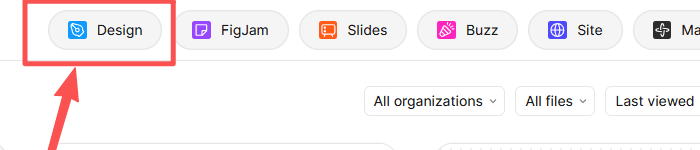
原手册把这个动作写成“创建一个新的 Design File”。它没有要求先建项目、组件库或设计系统,我也没有补这些流程。
直接把 Stitch 内容粘进画布
进入空白文件后,我把刚才从 Stitch 复制的内容粘贴到画布。最终页面里能看到一个名为 Stitch Design 的长页面,内容是深色的蜂群管理 Dashboard。
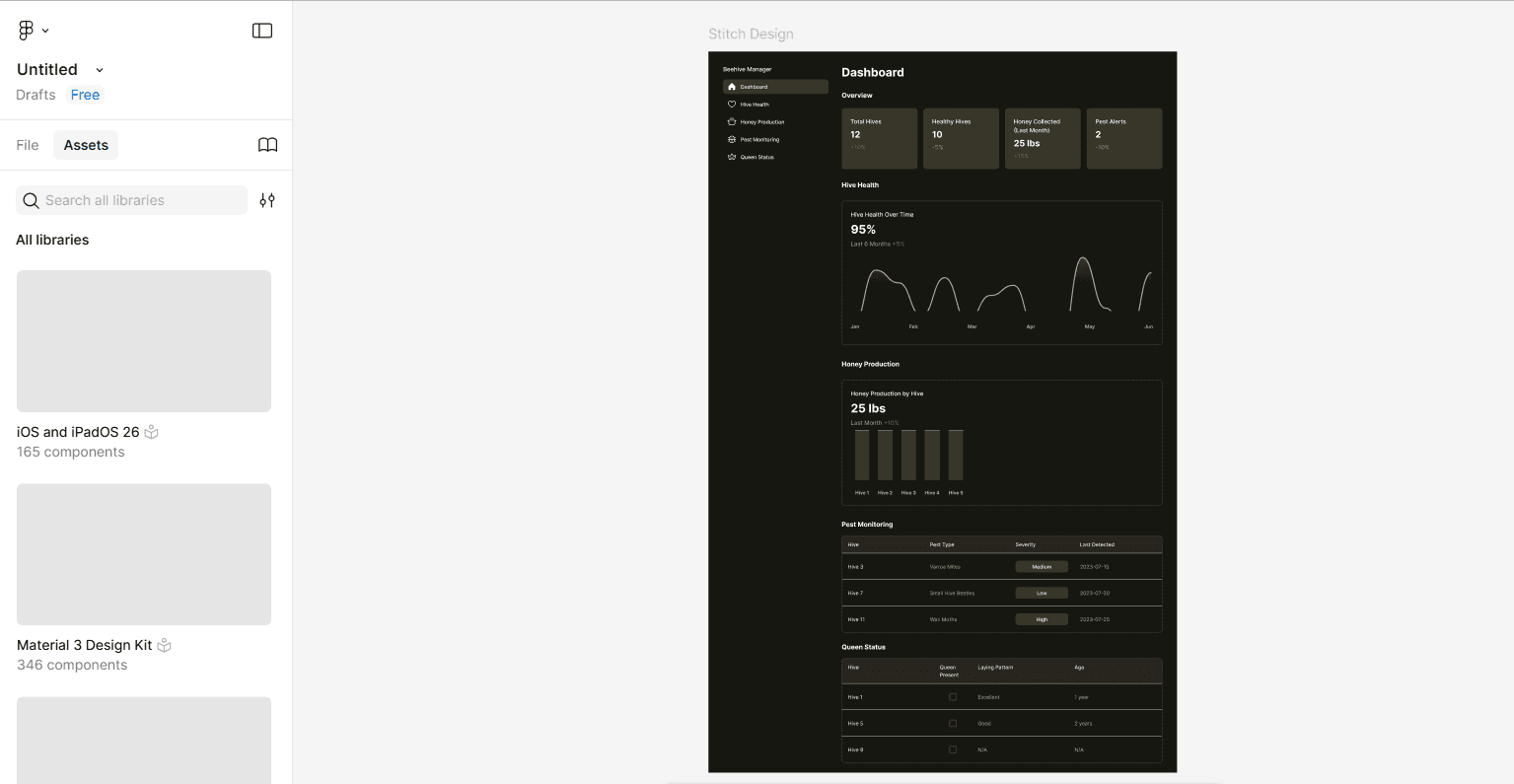
这张图能证明设计已经进了 Figma。它不能证明图层已经重新命名、组件已经整理、Auto Layout 已经检查,也不能证明移动端完成适配。原文没做这些,我不把常见的“交付最佳实践”安到这次实操上。
最后拿到链接
原手册下一步是点击右上角 Share,在分享弹窗里选择 Copy link,把这个链接交给 Bolt。
我没有放这张原图,因为它露出了账号头像和昵称。操作事实保留,隐私截图排除。
按 Figma 当前官方说明,分享链接前要看访问权限;如果只想把人带到某个具体 Frame,也可以复制所选对象的链接。我的历史记录只写了“获取 Figma 链接”,没有留下权限复核结果,所以这里不能宣称它已经安全公开,也不能把文件链接改写成精确的 Frame 链接。
这一步真正交付了什么
交付的是一个已经装进 Figma 的 Stitch 页面,以及一条可以交给下一工具读取的链接。
不是设计系统,不是开发标注,也不是响应式验收。
把边界写清后,这段流程反而更好复现。Design 新建文件,粘贴内容,确认页面出现,再获取链接。后续 Bolt 是否能解析,是下一步的结果。
参考资料
如果你也在做 AI 出海、独立开发或海外业务,欢迎关注「出海独角兽🦄」。
这里继续分享工具、收款、增长和运营里能直接照着做的步骤。