出海独角兽
在Google Search Console 添加运营用户
在Google Search Console 添加运营用户
为什么要给 Search Console 加人
站长把内容或 SEO 工作交给其他人时,他们需要看到网站在 Google 里的真实数据。哪些页面带来了搜索点击,哪些页面一直没有进入索引,都要在 Search Console 里查。只发几张截图,很多问题很难追到具体网址。
给协作者添加单独的用户以后,可以用自己的 Google 账号登录。站长不用共享主账号密码,也不用把域名的 DNS 控制权交出去。合作结束时,再从成员列表移除这个账号。
权限大小要跟工作内容一起定。只看报表可以选受限权限。需要检查网址、处理索引问题并验证修复结果,通常给完整权限。只有对方确实要管理成员或改资源设置时,才考虑所有者权限。
先选对网站资源
打开 Google Search Console 后,先看左上角当前选中的资源。一个账号可以管理很多网站,也可能同时有网域资源和网址前缀资源。权限加在哪个资源里,就只对那个资源生效。
这次选的是网域资源。以 example.com 为例,Google 的说明里写得很清楚,网域资源会包含这个域名下的各种协议和子域名。网址前缀资源只覆盖指定前缀,范围会小一些。
从网站设置进入用户和权限
选好资源以后,沿着左侧菜单往下走,点击「设置」,再点「用户和权限」。
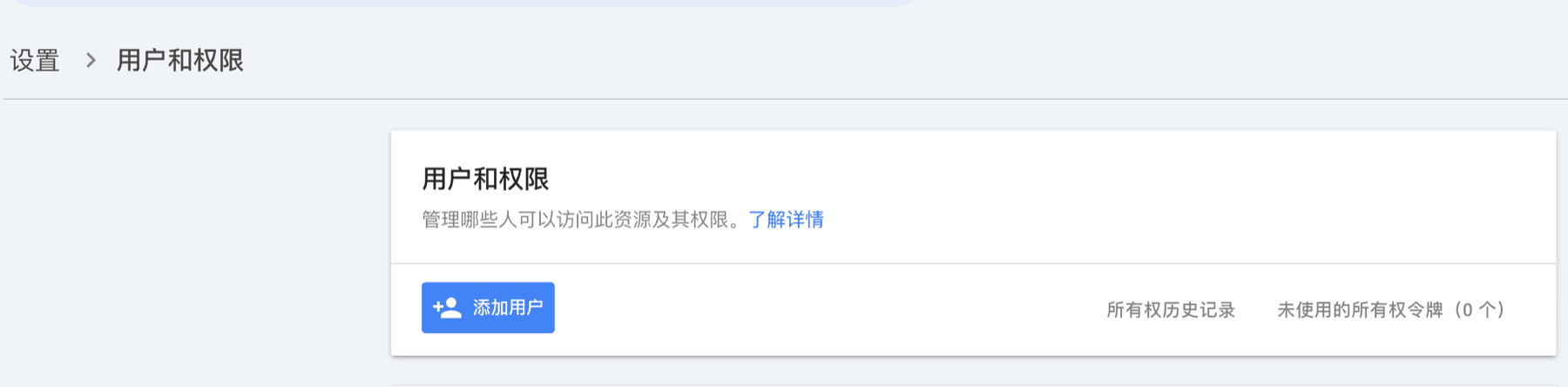
能看到这个页面,说明当前账号至少可以查看成员信息。想添加或移除用户,当前账号必须是资源所有者。我看到当前账号后面写着「所有者 已验证」,所以可以继续操作。
如果你的页面里没有「用户和权限」,或者「添加用户」按钮不可用,先到「设置」里的「所有权验证」查看自己的身份。完整权限用户可以看数据和处理不少日常工作,但不能再给其他人授权。
填写对方的 Google 账号
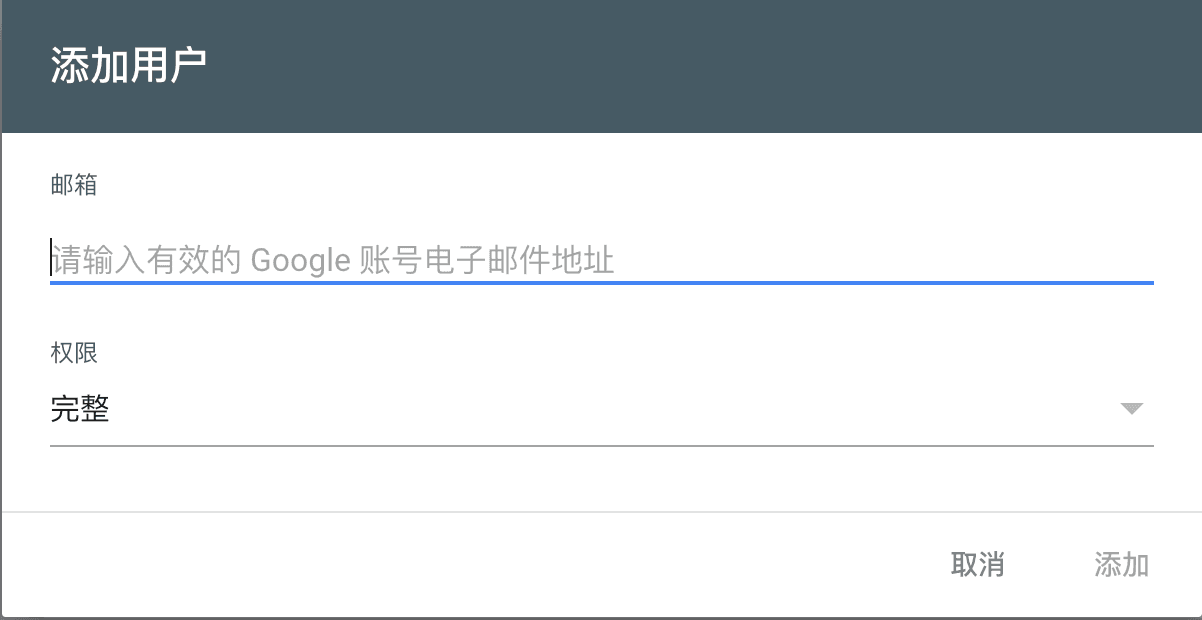
进入「用户和权限」以后,点击右上角的「添加用户」,填入对方的 Google 账号邮箱。
这里要填有效的 Google 账号。邮箱群组不能直接作为用户添加。文章里我用 name@gmail.com 代替实际账号,避免把真实邮箱公开出去。
Google 不要求新用户再做一次 DNS 验证。保存以后,对方用这个 Google 账号打开 Search Console,就能从左上角的资源选择器进入已授权的网站。
大多数协作者选完整权限
添加页面会让你选择所有者、完整或受限权限。
所有者可以查看全部数据、使用全部工具,还能添加和移除其他用户,也能改资源设置。这个权限很高,通常只留给网站负责人,或者需要长期接管网站的人。
完整权限适合日常做 SEO、查看搜索表现、检查索引和验证修复结果的人。我们这次加的是协作账号,选完整权限就够了。
受限权限主要用于查看数据,能做的操作较少。只需要定期看报表,又不参与网站维护时,可以用这个级别。
拿不准时,先给完整权限。以后确实需要管理成员,再由已经验证的所有者调整。直接给所有者会扩大账号可以执行的操作,也会增加交接时的清理成本。
保存以后回到成员列表核对
选好权限后点击「添加」。页面出现「用户已添加」以后,回到成员列表确认邮箱和权限级别。
对方如果暂时看不到网站,可以先确认登录的是刚刚添加的 Google 账号,再刷新资源选择器。仍然找不到时,回到成员列表检查邮箱有没有输错。授予访问权限和验证所有权是两条不同的路径,已经被所有者添加的普通用户不用重新改 DNS。
整个过程不复杂。最容易卡住的地方,就是误把右上角的「用户设置」当成网站成员管理。记住权限属于具体网站资源,入口自然就在这个资源的设置里。