出海独角兽
Firstbase免费开通公司主体的Stripe账号(最新)
文章目录 · 7 节
我的海外公司注册申请完成之后,接下来我申请公司主体的stripe账号用来收款。
大家好,我是饭团。
我的海外公司注册申请完成之后,接下来我申请公司主体的stripe账号用来收款。
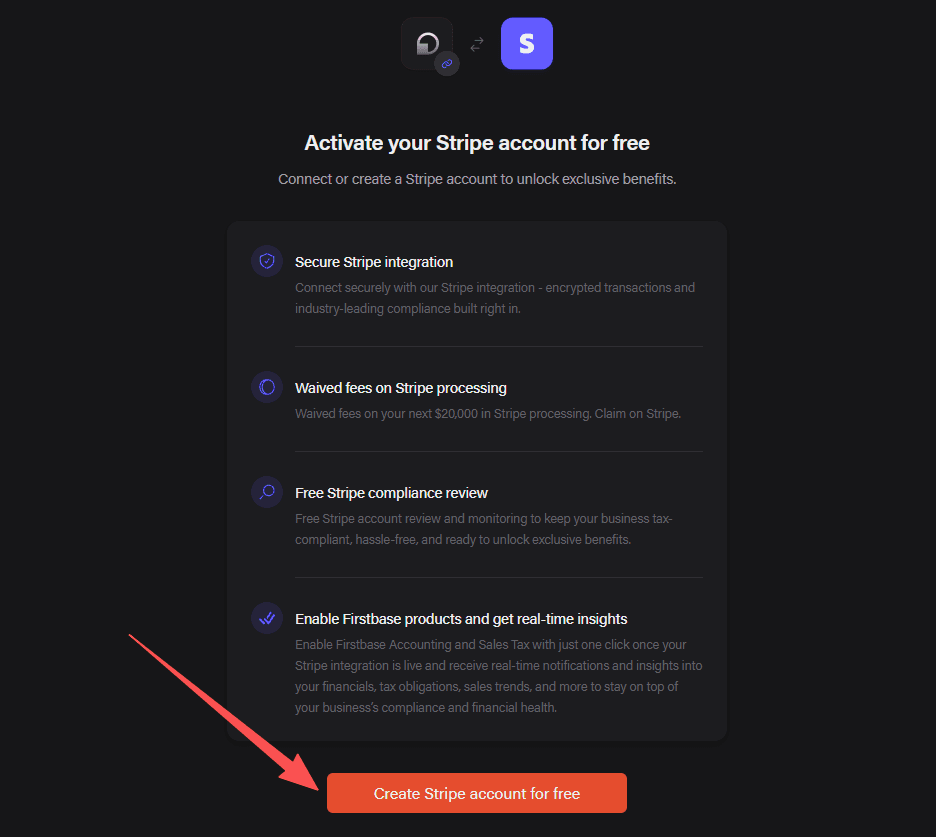
在 Firstbase Dashboard 里看到Payments integration,这里是stripe跟firstbase合作,协助我们创建 Stripe 账户。
进入Payments integration
点Create Stripe account for free,页面要求填写邮箱,接着用手机做验证,保存 Stripe 给出的备用代码。
Company 和 Single-member LLC
商家类型页面先问业务所在地、商家类型和公司结构。我的公司在美国,只有一个成员,所以当时选择美国Company、Single-member LLC。
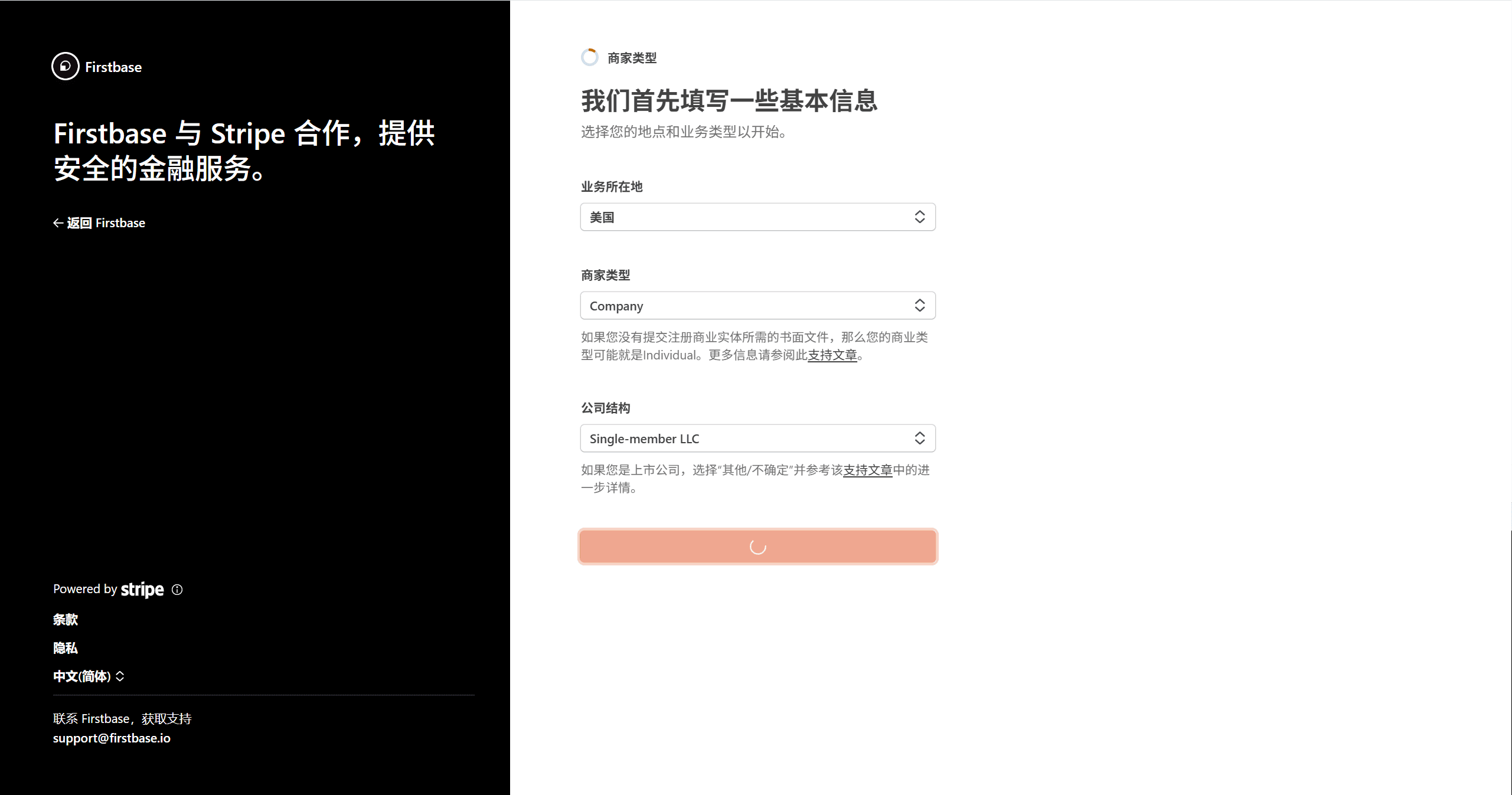
这三个选项必须与公司文件一致。有两名或更多成员,就不能为了省事继续选 Single-member LLC。
商家信息
接着填写法定商家名称、EIN、商家地址和个人资料。
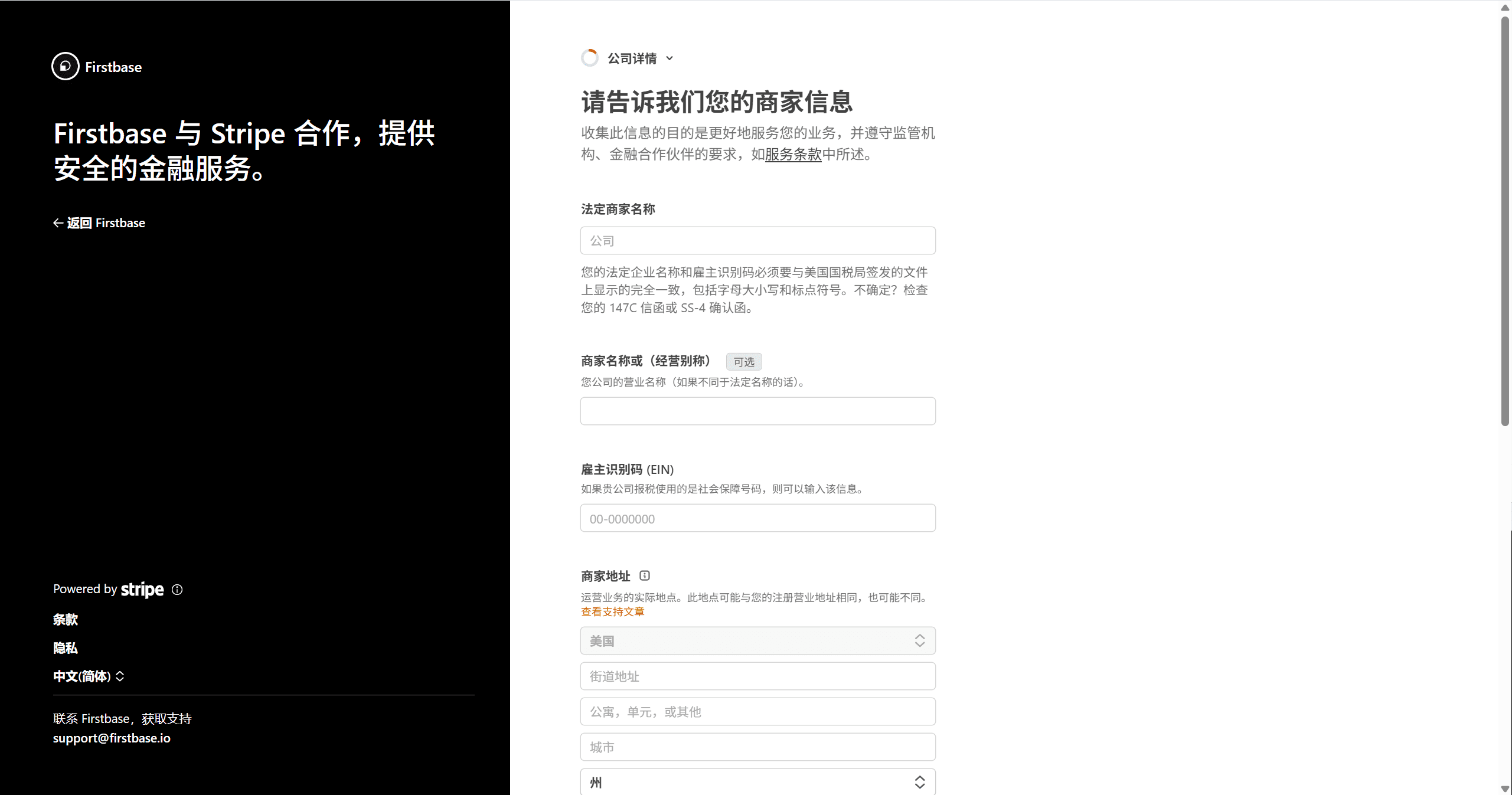
Mailroom 是商业收信地址,不能默认当作 Stripe 的经营地址。页面要求什么地址,就按真实业务和可验证文件填写。
验证个人信息时,我使用自己的中国家庭地址和非美国身份证件信息。个人住址、公司经营地址、Mailroom 与 Registered Agent 地址不要混用。
连接 Mercury 结算账户
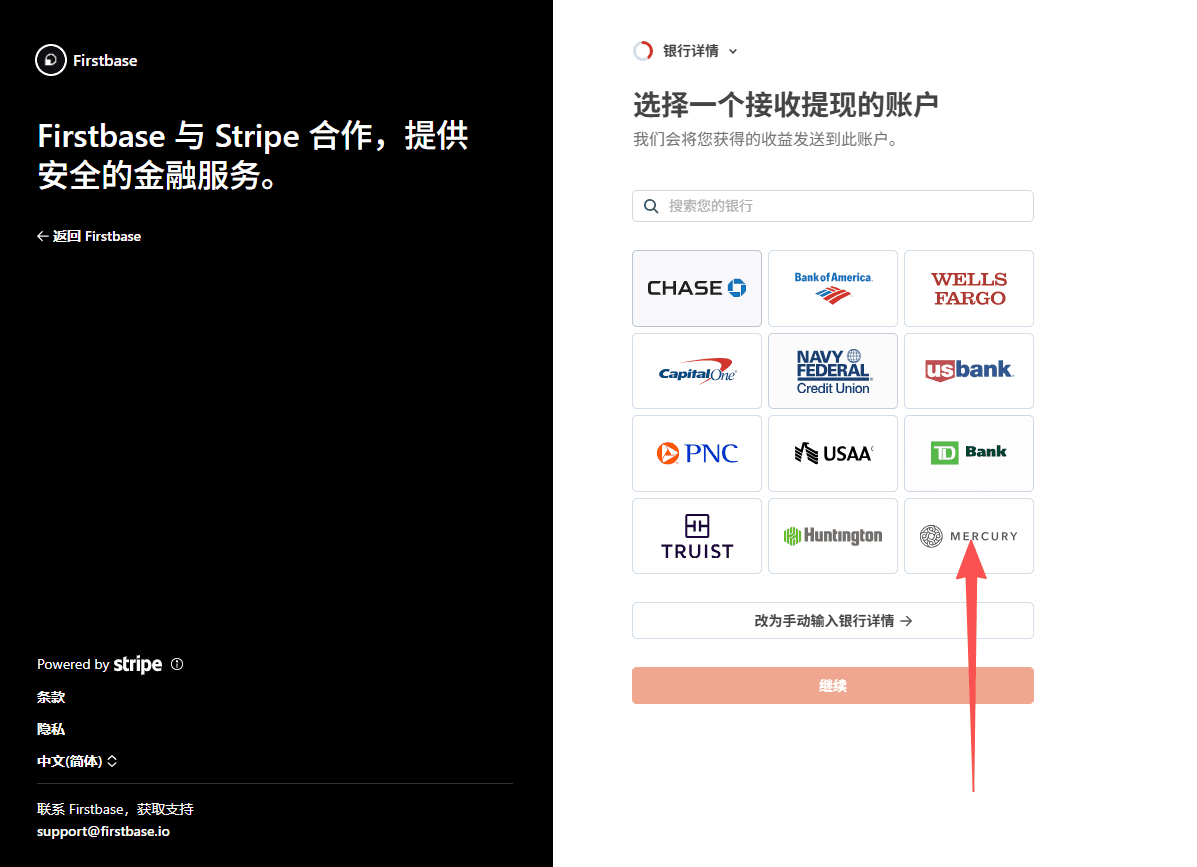
银行详情页列出了多家银行,我选择 Mercury(水星银行)
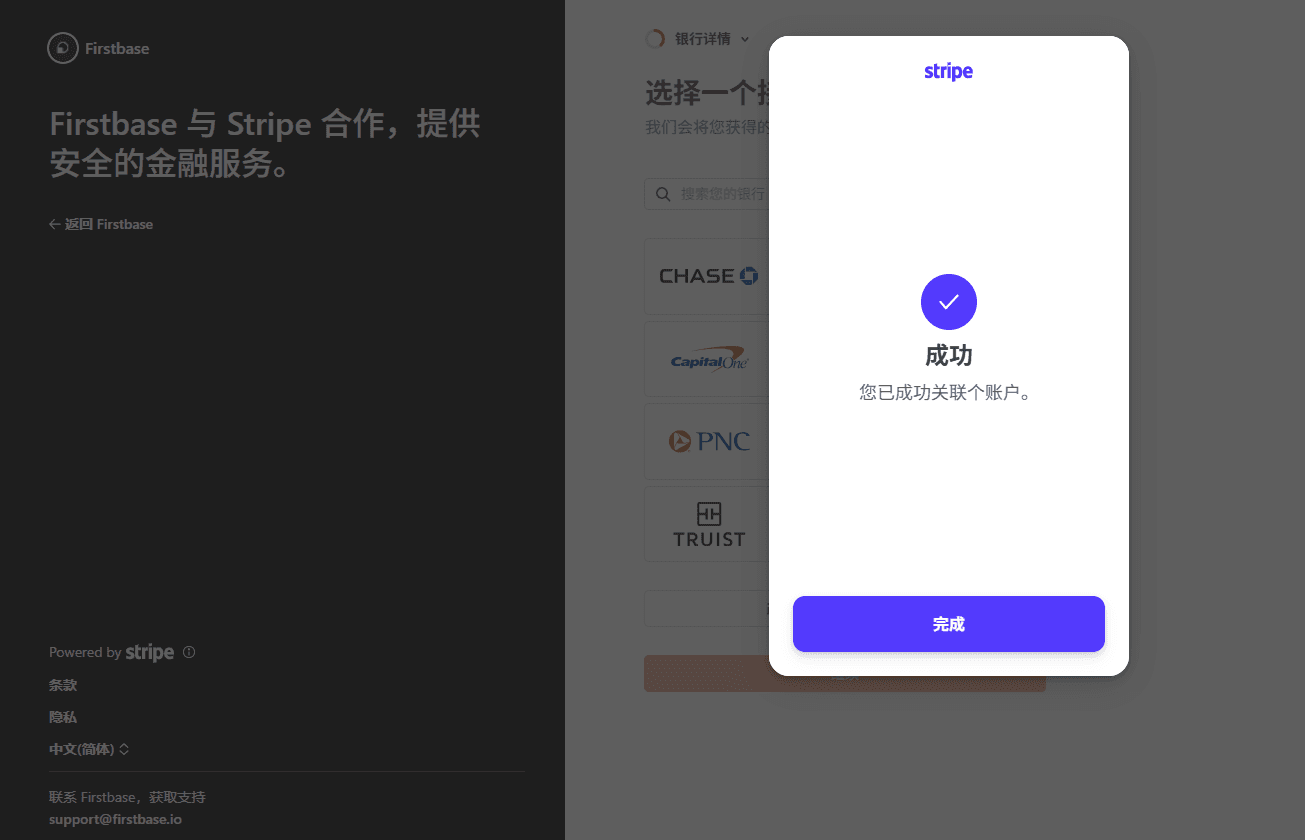
账户关联成功,选择公司有权使用、币种和账户持有人都符合页面要求的结算账户。
提现、客户公开信息和 Stripe Tax
提现计划选成手动,页面也提供自动提现,可以按日、周或月设置。
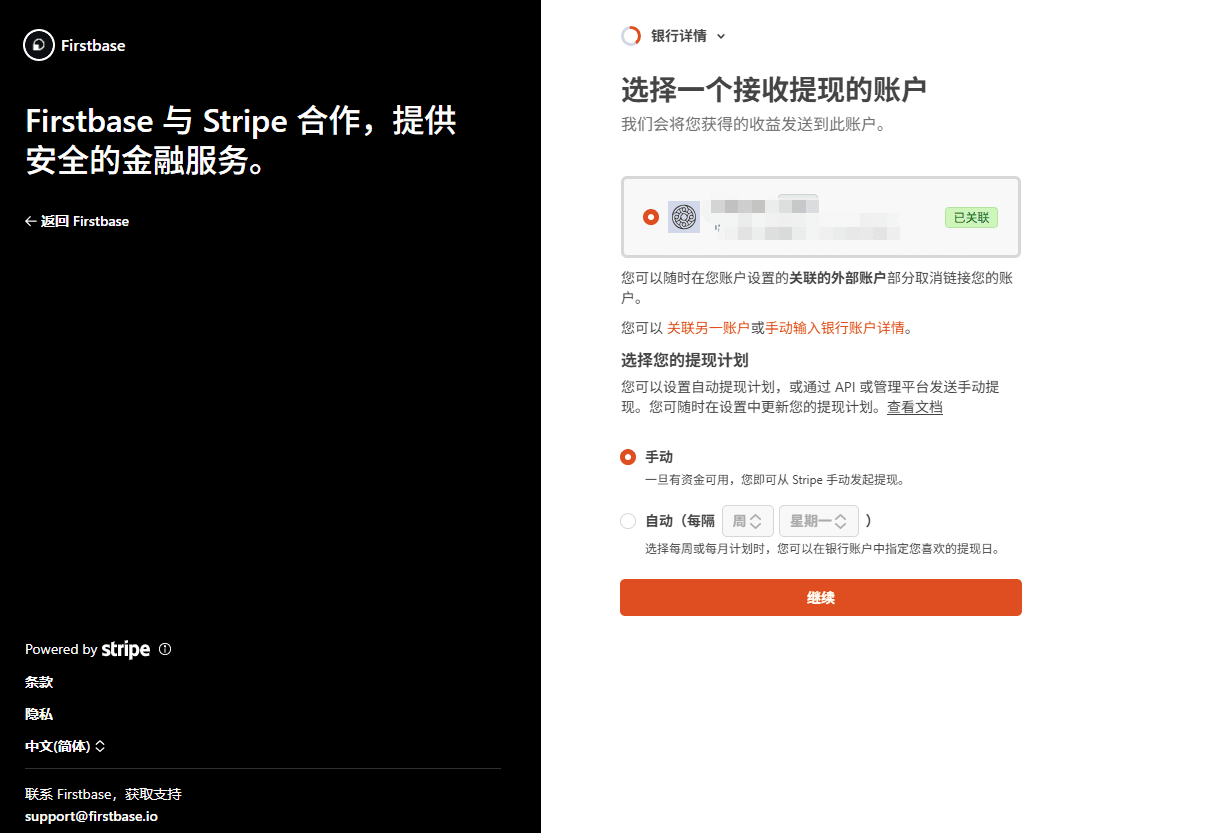
当然提现计划不决定账户审核进度,后续可以在 Dashboard 根据资金安排调整。
检查并提交
最后一页让我检查商家类型、公司详情、公开详情、管理者与所有者、提现详情,再点同意并提交。
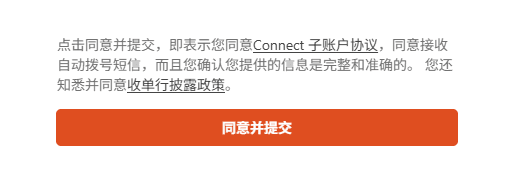
到这里完成了Stripe 入驻表单。
总结
大致流程是这样的,我把几个细节都给标注出来了。如果在过程中有遇到问题,欢迎来我出海群一起交流。
如果你也在做 AI 出海、独立开发或海外业务,欢迎关注「出海独角兽🦄」。
下方扫码链接,回复【出海】,领取《AI出海白皮书》,我们在这等你!