出海独角兽
我用 GitHub Desktop 接管本地项目,提交了第一版代码
真实走一遍 GitHub Desktop 的下载、授权、项目入口与本地提交;没有远端证据,就不把 Commit 写成 Push 成功。
我第一次装 GitHub Desktop,目标很直接,就是把已经做好的项目交给它管理。实际走下来,最容易混淆的是“我手里的代码到底在哪”。
这次我做到了三件事。下载并授权 GitHub Desktop,看懂四个项目入口,在本地项目里写下提交说明并完成 Commit。至于代码是否已经推到 GitHub 网页,原始记录没有留下可核对的远端页面,所以这篇不把本地提交写成远端同步成功。
先安装,再把 GitHub 账号交给 Desktop
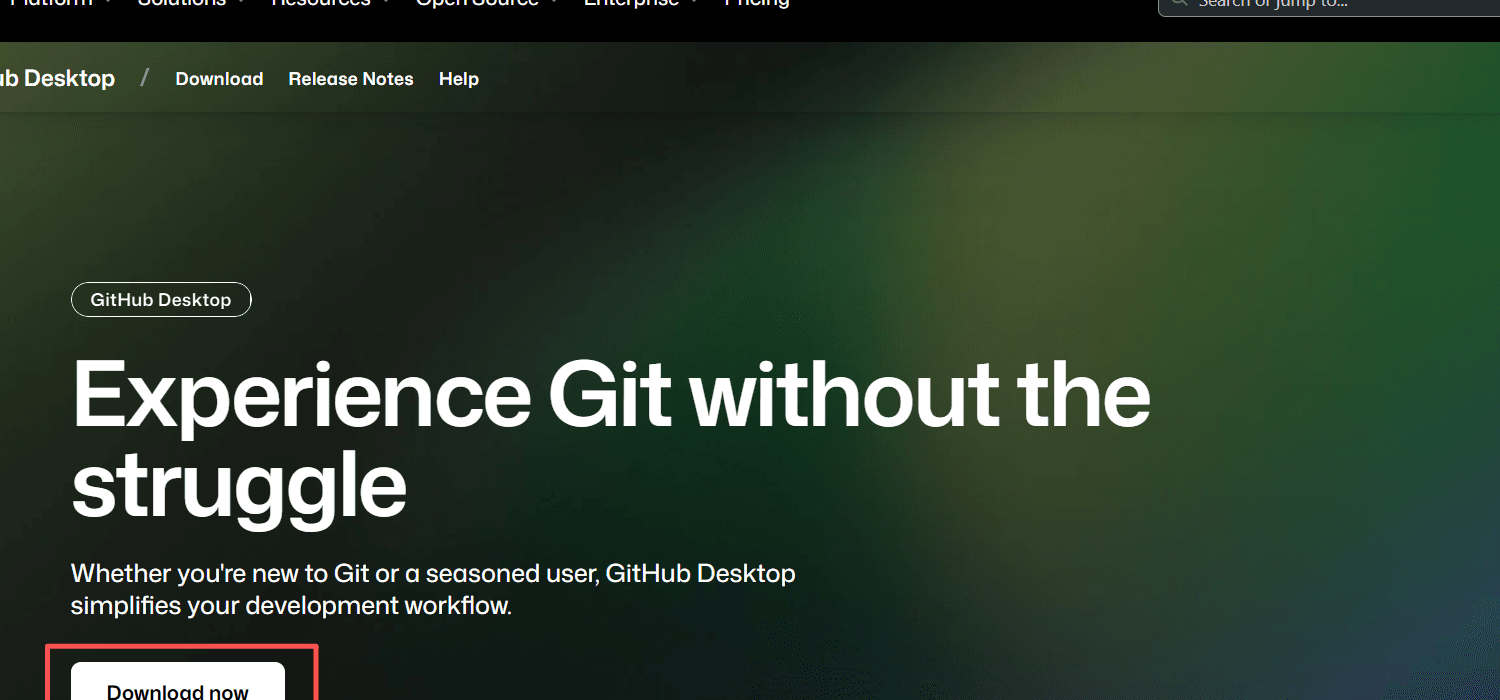
我从 GitHub Desktop 官网进入下载页,根据自己的操作系统选择安装包。安装后点 Sign in to GitHub.com,浏览器会跳到 GitHub 授权页,再回到 Desktop 完成 Git 身份配置。
授权页会说明 Desktop 要访问哪些资源。这里不要一路点下一步。先看申请范围,再决定是否授权。配置 Git 身份时,提交记录里的姓名和邮箱可能会被别人看到,也要确认用的是准备公开在提交历史里的信息。
四个入口,选错就会走成另一条路
登录后,我看到四个入口。它们看起来都能“打开项目”,实际做的事完全不同。
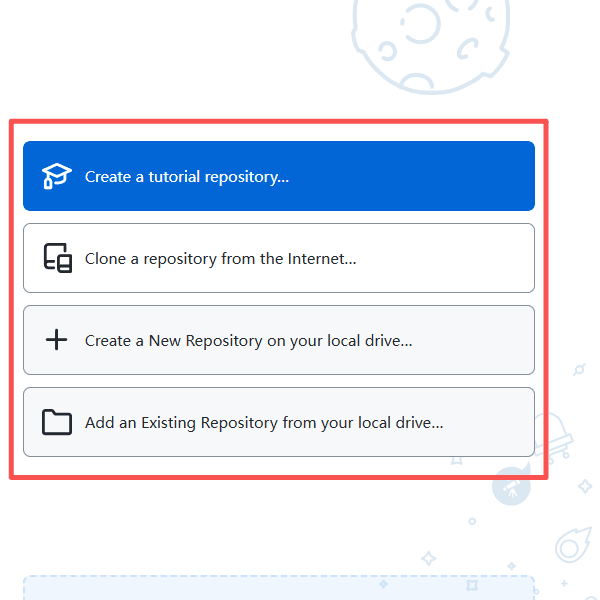
Create a tutorial repository,建一个练习仓库,适合先熟悉 Desktop。Clone a repository from the Internet,把 GitHub 上已有的仓库拉到本地。Create a New Repository on your local drive,从本地新建 Git 仓库。Add an Existing Repository from your local drive,把电脑里已经带.git的项目交给 Desktop 管理。
我的手册同时记录了“选择仓库和本地文件夹”的克隆路径,也解释了本地已有项目该走 Add Existing。真正操作时要先判断代码当前在哪里,不能把 Clone 和 Add Existing 当成同一个按钮。
我留下的结果,是一条本地 Commit
后面的项目开发记录里,我在 GitHub Desktop 看到了 8 个改动文件,填写提交说明“核心功能完成了”,然后点击 Commit 7 files to main。
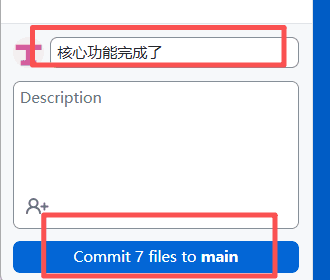
这张图能证明我选择了部分文件,并准备把 7 个文件提交到本地 main。它也提醒我一个很实际的问题。列表里出现过 .env,但没有被勾选。提交前必须逐个看文件,不要把密钥和本地配置顺手传出去。
Commit 完成后,代码只是写进本地 Git 历史。GitHub 官方文档也把 Commit 和 Push 分成两个动作。只有再执行 Push,提交才会送到 GitHub。我的原始记录没有保留 Push 完成或 GitHub 网页中的最终提交页,因此终点只能写到这里。
我现在会这样验收
- 顶部仓库和分支是我要处理的项目。
- Changes 里只勾选这次要提交的文件,
.env等敏感文件不进入 Commit。 - Summary 能说清这次改了什么。
- Commit 后去 History 看本地记录。
- 如果还要同步远端,再单独执行 Push,并到 GitHub 网页核对;这一步要有页面证据,不能只凭“按钮点过了”。
GitHub Desktop 降低的是操作门槛,不是事实核验门槛。把“本地提交”和“远端已有”分开说,才不会在后续部署时拿一个还没上传的仓库继续排错。
参考资料
如果你也在做 AI 出海、独立开发或海外业务,欢迎关注「出海独角兽🦄」。
这里继续分享工具、收款、增长和运营里能直接照着做的步骤。